
Vivimos en una era donde los datos crecen cada día. Y ahí donde hay datos, hay posibilidades de análisis. Cualquier que alguna vez haya trabajado con datos aspira a tener a mano herramientas que le ayuden en su día a día. Una de estas herramientas es un cuadro de mandos Power BI.
Suponemos que por eso estás aquí. Has leído o escuchado hablar de esta herramienta de business intelligence de Microsoft. En este artículo encontrarás una primera aproximación a las muchas funciones y oportunidades que Power BI ofrece, así como la forma de sacarle el máximo provecho en la toma de decisiones de tu empresa:
- ¿Qué es Power BI?
- ¿Qué es un cuadro de mando Power BI?
- Instalación de escritorio Power BI
- Importando hojas de cálculo en Power BI
- Vistas básicas en Power BI
- Creando un informe
- Publicando un informe
Pero empecemos por entender un poco mejor qué es y qué puede hacer por ti Power BI.
¿Qué es Power BI?
Se trata de un servicio de inteligencia empresarial basado en la nube proporcionado por Microsoft que ofrece a usuarios no técnicos herramientas para crear informes, análisis y visualización de datos.
¿Qué es un cuadro de mandos Power BI?
Un cuadro de mandos Power BI te permite conseguir, transformar, integrar y enriquecer tu base de datos.
Mediante la conexión de todas las fuentes de orígenes de datos, un cuadro de mandos Power BI simplifica la evaluación y el intercambio de datos con paneles escalables, informes interactivos, elementos visuales integrados y mucho más.
Puedes utilizar esta herramienta para muchos propósito, pero la inmensa mayoría de los usuario utiliza Power BI:
- Conectar datos
- Transformar y limpiar estos datos y crear modelos
- Crear visualizaciones, como gráficos y cuadros, que proporcionan representaciones visuales de los datos obtenidos
- Crear informes con diferentes colecciones de estas visualizaciones
- Compartir los informes con otros utilizando los servicios de Power BI
Las personas responsables de estas tareas a menudo son consideradas como analistas de datos (a veces simplemente analistas) o profesionales de inteligencia empresarial.
Además de estos analistas, muchas otras personas que no se consideran dentro de esta categoría, utilizan el cuadro de mandos Power BI para crear informes atractivos o para extraer datos de diversas fuentes y crear modelos de datos, que pueden compartir con sus compañeros de trabajo.
Para crear un informe con Power BI se necesitan básicamente tres pasos:
- Importar el conjunto de datos al modelo
- Navegar entre visualizaciones
- Crear informes
Cuanto más lo utilices, más podrás sacar de esta herramienta. Así, ¡vamos a comenzar!
Instalación del cuadro de mandos Power BI
Se trata de un proceso bastante sencillo, que no requiere de conocimientos técnicos. Todo lo que debes hacer es:
- Ir a Power BI
- Hacer clic en el botón Iniciar prueba gratuita

Puedes empezar a utilizar la herramienta como usuario gratuito y pasar después a la versión de pago si así lo deseas. En la página de Precios encontrarás las diferencias entre ser un usuario gratuito y un usuario de pago. La diferencias sustancial es tu capacidad de uso de datos.
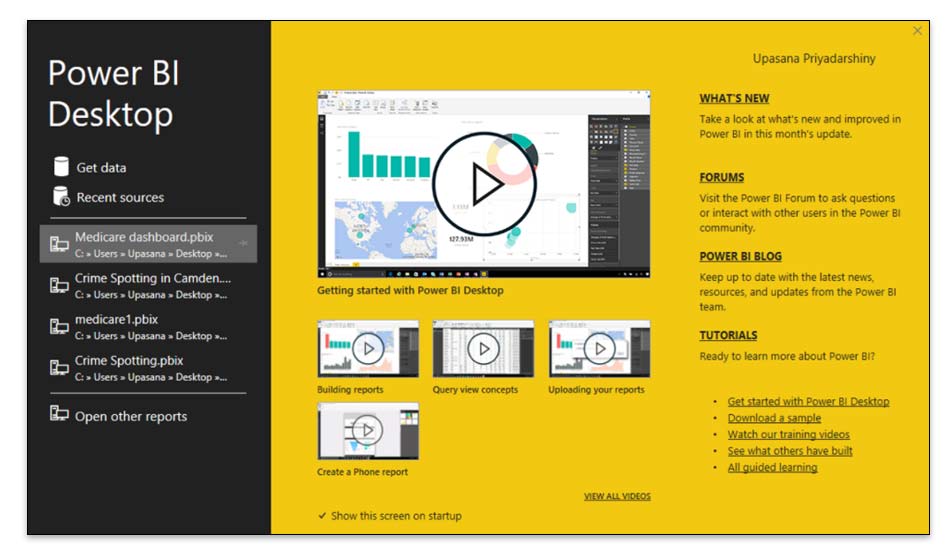
Ahora, ya puedes abrir directamente tu cuadro de mandos Power BI. Una vez que lo abres, lo primero que verás es una serie de tutoriales en vídeo sobre cómo crear informes, conceptos clave y mucho más.
Importar hojas de cálculo en el cuadro de mandos
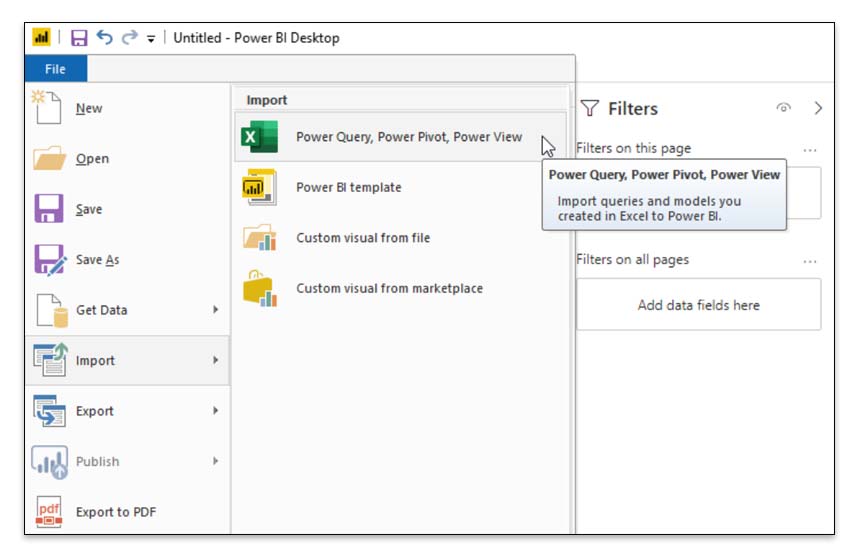
La primera cosa que debes hacer para construir tu cuadro de mando es conectar las diferentes fuentes de datos. Sigue estos pasos para importar las hojas de cálculo.
- Haz clic en el botón de conseguir datos.
- Selecciona la fuente de los datos que deseas conectar. Puedes utilizar formatos como Microsoft Excel, csv, azure, etc. Incluso puedes extraer datos de páginas web, por lo que hay muchas cosas interesantes para probar.
- Cárgalo en tu modelo.
Vistas básicas del escritorio de Power BI
Lo primero que ves cuando cargas tus datos es una pantalla en blanco. A la izquierda, verás tres vistas básicas.
- Vista de informe. Aquí podrás crear un escritorio o cuadro de mandos.
- Vista de datos. Aquí encontrarás una vista previa de tus datos y hacer los cambios que desees. Además, puedes crear y calcular nuevas columnas.
- Vista de relaciones. Aquí puedes ver la relación entre objetos.
Consejos avanzados
Te recomendamos que comiences siempre por una nueva vista de datos. Básicamente conseguirás una visión previa del aspecto de todos tus datos. Deberás tener en cuenta algunas cosas antes de comenzar a crear el cuadro de mandos.
- Renombrar columnas. Vas a crear un cuadro de mandos para el usuario. Todas las convenciones de nomenclatura y tipos de datos aparecerán en la superficie y queremos que sea lo más interactivo posible.
- Borrar columnas. Todo aquello que no sea necesario para el modelo, es mejor que lo borres. Si no lo haces, se incrementará el tamaño del modelo y consumirás más recursos a la hora de procesarse.
- Ocultar columnas. Ocultar determinadas columnas que no necesitas en estos momentos y que puedes necesitar en el futuro para realizar cálculos es una de las opciones más recurridas de Power BI. Las columnas ocultas no aparecerán en el informe que generes.
Una vez que has realizado todas las transformaciones, puedes ir directamente a la vista del informe de tu cuadro de mandos Power BI.
Crear un informe
Ahora, estás listo para empezar a disfrutar creando un informe.
Es bastante sencillo trabajar con estos informes. Si quieres crear un cuadro, todo lo que debes hacer es seleccionar los campos de datos, pinchar y arrastrarlos donde arrastrarlos y soltarlos donde dice arrastrar campos de datos aquí.
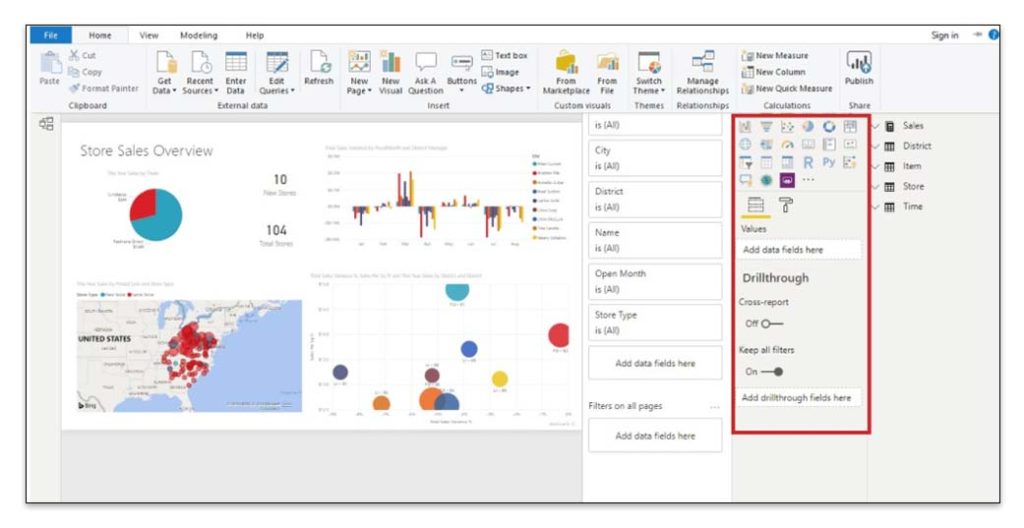
Al final, deberías tener algo parecido a esto:
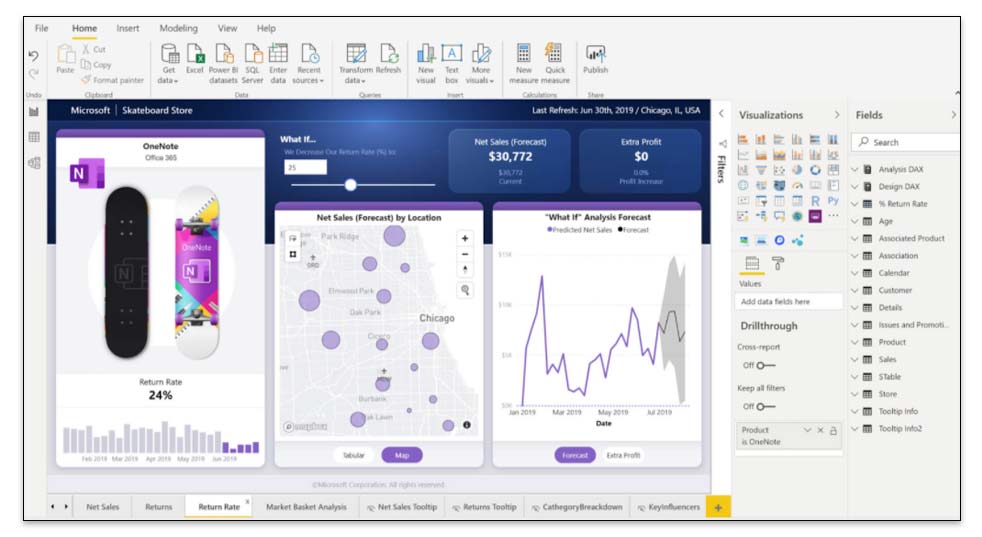
Publicar un informe
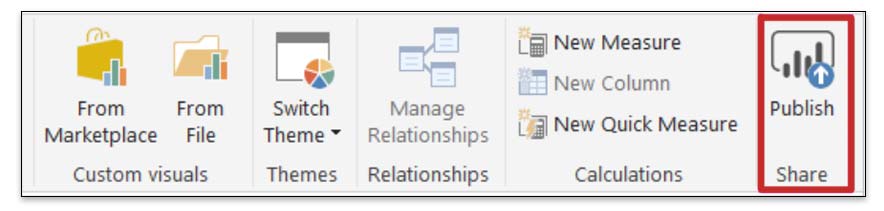
Ya está todo listo para que puedas publicar tu informe en el sitio de Power BI. Todo lo que debes hacer es hacer clic en el botón Publicar en la esquina superior derecha de la pantalla.
Ahora que has aprendido todo sobre qué es y cómo se crea un cuadro de mandos Power BI, continúa y crea informes de visualización completos y potentes con esta tecnología. Puedes usar estos conjuntos de datos de muestra para comenzar a experimentar con Power BI. ¿Tienes dudas? Ponte en contacto con nosotros y te atenderemos lo antes posible.